
Draaiboeken: meer dan enkel callsheets maken

Met een draaiboek bundel je alle praktische informatie die nodig is rond één of meerdere speeldata of producties. Je kunt er tekst, speeldata, productiegegevens, locatiegegevens, medewerkers, materiaal en andere informatie in verzamelen, zonder nieuwe informatie te moeten ingeven. Alles komt dus uit de info die in de productie al werd toegevoegd! Wees gerust: voor iedereen die toch nog graag wat eigen tekst of aparte info toevoegt, zorgden we ook voor die mogelijkheid.
De functie hoeft bovendien niet uitsluitend voor klassieke draaiboeken gebruikt te worden. Wat je er nog mee kunt maken? Onder meer:
- callsheets
- activiteitenplanningen
- takenlijsten
- handige overzichten
De titel die je aan elk draaiboek geeft stel je zelf in. Daarna kun je het als pdf bekijken of gewoon printen of mailen naar medewerkers, gebruikers of andere contactpersonen.
Draaiboeken aanmaken
Een draaiboek maak je op verschillende manieren aan, deze zijn de meest voorkomende:
- Vanuit het deelscherm ‘Draaiboek’, via het horizontale menu en het plusteken links.
- Vanuit ‘Lijst datums’, door een selectie te maken van de gewenste data en op het draaiboekicoon rechts te klikken.
- Vanuit het deelscherm ‘Producties’, via het menu per productie kies je ‘Draaiboek’ links en het plusteken.
Draaiboeken organiseren
Werk je met veel verschillende soorten draaiboeken? Dan kun je ze indelen per type, dus bv. callsheet of takenlijst.
De reden van deze optie? In het overzicht van je draaiboeken kun je op deze types filteren. Zo kun je bijvoorbeeld verschillende soorten draaiboeken gemakkelijker uit elkaar houden.
Ga hiervoor naar Instellingen > Configuratie > Draaiboek type en voeg de gewenste types toe. Daarna kies je onderaan elk draaiboek over welk type het gaat.
Draaiboek automatisch genereren vanuit speeldata (Lijst datums)
Wil je een draaiboek maken voor meerdere speeldata, bijvoorbeeld voor een volledige tournee? Dan hoef je de data niet één voor één toe te voegen.
- Ga naar Lijst datums
- Stel de gewenste filter(s) in
- Klik op 'Genereer draaiboek' (het icoon op de afbeelding hieronder)
- Zapplanning maakt automatisch een draaiboek met de speeldata uit je selectie
- Bewerk het draaiboek verder waar nodig

Inhoud aan draaiboek toevoegen
Een draaiboek bevat verschillende soorten inhoud. Welke informatie je hier toevoegt hangt af van het doel van je draaiboek: callsheet, activiteitenlijst, takenlijst …
TIP: je kan elk type inhoud van hetgeen eronder scheiden door onderaan het veld ‘lijn’ aan te vinken. Of door een aparte horizontale lijn toe te voegen uit de dropdown.
- Speeldata
- Hiermee voeg je speeldata aan het draaiboek toe als het draaiboek aan een productie gekoppeld is. Zo kun je bijvoorbeeld meerdere momenten van een productie in één document verzamelen. Zodra een datum in een draaiboek is opgenomen, verschijnt bij die datum een draaiboekicoon (boekje). Hierdoor zie je ook vanuit het datumoverzicht snel welke speeldata al in een draaiboek verwerkt zijn.
- Tekst en vrij tekstvlak
- Velden om zelfgekozen informatie toe te voegen in Rich Text. Al dan niet met een zelfgekozen kolom aan de linkerzijde.
- Titel
- Gebruik titels om structuur aan te brengen in het draaiboek en verschillende onderdelen visueel van elkaar te scheiden.
- Datum + locatie
- Vul met één klik de timing en locatiegegevens in van een speeldatum naar keuze. Tip: je kan ook een apart kaartje toevoegen, met de locaties geplot op Google Maps. Lees daarvoor verder onderaan deze manual.
- Productievelden
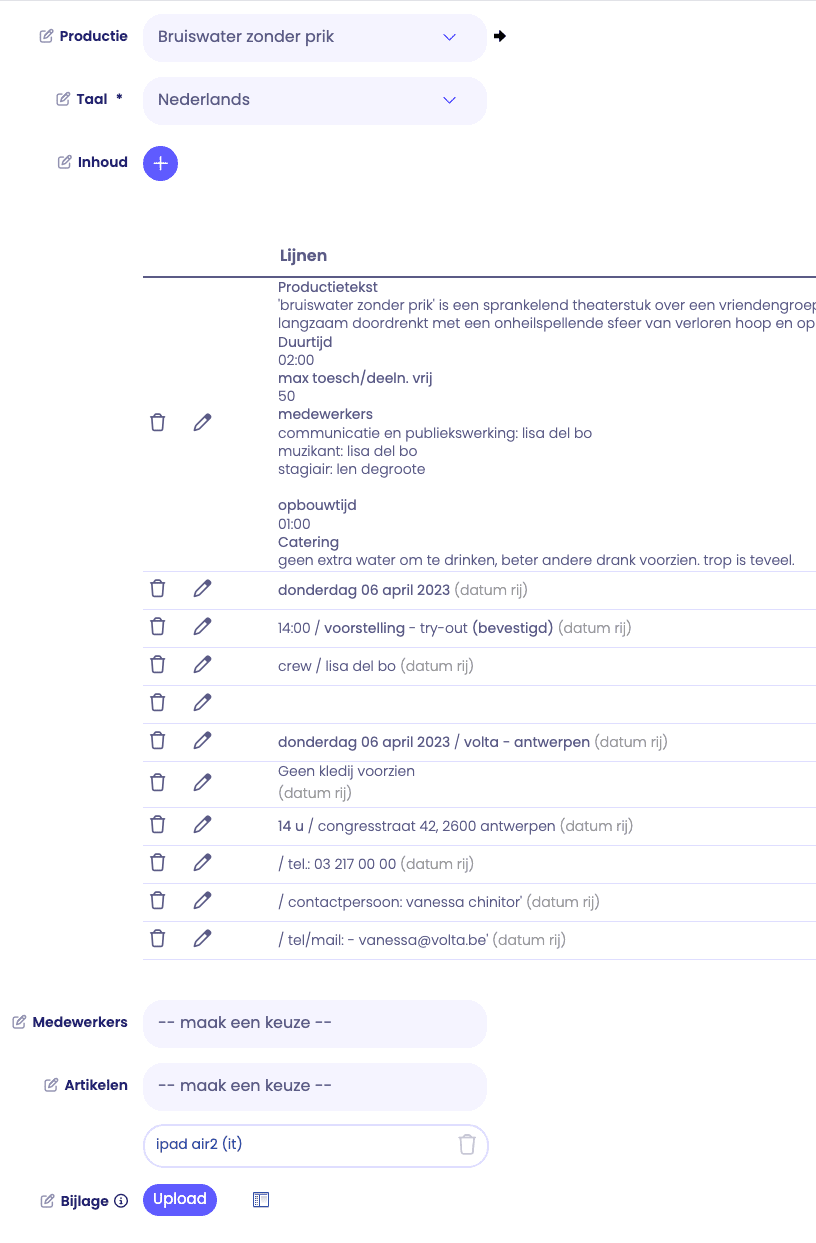
- Wanneer je het draaiboek koppelt aan een productie, krijg je een extra optie in de dropdown. Hiermee kan je de reeds ingegeven informatie uit die productie automatisch ophalen. Handig! Denk bijvoorbeeld aan:
- duurtijd
- promotiemateriaal
- medewerkers
- afspraken rond techniek
- prijsafspraken
- catering
- andere productie- of eventvelden
- Wanneer je het draaiboek koppelt aan een productie, krijg je een extra optie in de dropdown. Hiermee kan je de reeds ingegeven informatie uit die productie automatisch ophalen. Handig! Denk bijvoorbeeld aan:
- Infrastructuurvelden
- Je kunt ook informatie van je eigen locaties of zalen in het draaiboek opnemen.
- Horizontale lijn
- Zoals je het niet had verwacht: een aparte horizontale lijn om items extra te onderscheiden.
- Materiaal
- Voeg automatisch het materiaal toe dat aan één van de speeldata is gekoppeld.
Artikelen en materialen toevoegen
Hiermee kan je bijvoorbeeld nodige artikelen of materialen voor een productie of callsheet rechtstreeks in het draaiboek opnemen. Er is een verschil tussen de twee:
- Artikelen zijn meer 'eigendom' van de organisatie zelf.
- Materialen zitten in een aparte categorie omdat je ze kan gebruiken voor zaken die je moet uitlenen of huren.
Ook in de opbouw van draaiboeken krijgen ze een verschillende manier om ze toe te voegen:
- Artikelen: staan steeds in een apart veld om aan te passen. Voeg ze toe via de dropdown die onder de oplijsting van de inhoud staat (net onder ‘Medewerkers’ - bij het bewerken van een draaiboek - zie afbeelding hieronder).
- Materiaal: wel via de aparte inhoudknop te selecteren.
Extra gegevens bovenaan het draaiboek
Je vindt bovenaan het bewerkscherm de aparte vinkjes 'Overzicht datums' en 'Toon organisatie'. Hiermee bepalen je of de gegevens van je organisatie al dan niet op de pdf van het draaiboek worden weergegeven. Ook kan je op deze plaats een overzicht van alle gekozen speeldata in het groot tonen.
TIP: Pas dit aan afhankelijk van waarvoor je het draaiboek gebruikt en voor wie het document bestemd is.
Taal van een draaiboek
Indien deze optie binnen je Zapplanning-omgeving beschikbaar is, kun je de taal van het draaiboek instellen.
Let op bij datums: zodra een datum aan het draaiboek wordt toegevoegd, wordt deze omgezet naar tekst. Wanneer je daarna de taal van het draaiboek wijzigt, wordt de reeds toegevoegde datum niet automatisch naar de nieuwe taal omgezet.
Kies de gewenste taal daarom bij voorkeur voordat je de datums toevoegt.
Bijlagen toevoegen
Aan een draaiboek kun je ook bestanden als bijlage toevoegen.
Deze worden meegestuurd via e-mail en op de Zapplanning-server bewaard. In de e-mail wordt via een link naar de bronlocatie van het bestand verwezen.
In de lijstweergave herken je draaiboeken met één of meerdere attachments aan het paperclipicoon.
Google Maps
Je kunt aan een draaiboek een kaartje toevoegen met een aanduiding van alle relevante locaties. Ga naar de bewerking van een draaiboek en vink het vakje onderaan naast ‘Google Maps’ aan.
Een draaiboek bij een productie terugvinden
Open je een productie, dan vind je onder het tabblad Draaiboek (links) een overzicht van de draaiboeken die specifiek bij die productie horen. Je kan ook vanuit dit scherm draaiboeken aanmaken. Ook hier zie je aan het draaiboekicoon bij een datum of die datum al in een draaiboek werd verwerkt (zie afbeelding hieronder).
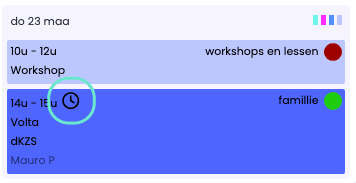
TIP: Je ziet ook in de kalenderview al meteen of een item een draaiboek bevat. Het icoontje zal tonen op de korte samenvatting, met het icoon van een klokje. Erop klikken brengt je meteen naar het betreffende draaiboek, handig!
Draaiboek controleren en verder bewerken
Een automatisch gegenereerd draaiboek kun je achteraf verder aanpassen.
Controleer voor je het deelt bijvoorbeeld:
- of de juiste speeldata opgenomen zijn,
- of alle nodige productie- en locatiegegevens aanwezig zijn,
- of de gewenste artikelen of materialen werden toegevoegd,
- of attachments aanwezig zijn,
- of de organisatiegegevens wel of niet op de pdf moeten staan,
- of de inhoud logisch gestructureerd is met titels en tekstblokken.
Draaiboek delen
Wanneer het draaiboek klaar is, kun je het op verschillende manieren gebruiken:
- bekijken en downloaden als pdf
- printen
- mailen naar crew of andere gebruikers
- mailen naar een of meerdere contacten
TIP: De tekst en onderwerp van de te versturen draaiboekmails kan je automatiseren! Alles stel je in via de puntjes rechtsboven:
… > Instellingen > Configuratie > Draaiboeken

